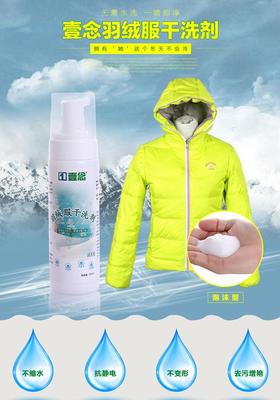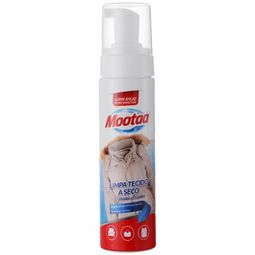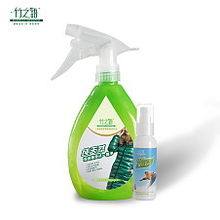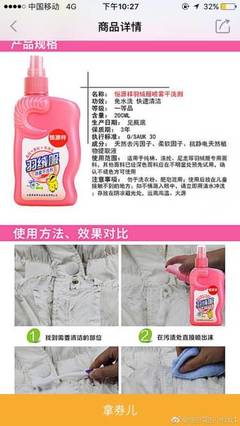
在快節(jié)奏的現(xiàn)代生活中,保持衣物潔凈如新往往需要投入大量時(shí)間和精力,尤其是對(duì)于羽絨服、羊毛大衣等特殊面料。傳統(tǒng)的水洗不僅過(guò)程繁瑣,還可能損傷面料、影響保暖性。如今,一款集便捷、高效、護(hù)衣于一體的家用清潔產(chǎn)品——羽絨服干洗噴霧(衣物免水洗清潔劑)正成為越來(lái)越多家庭的清潔新寵。
一、產(chǎn)品核心優(yōu)勢(shì):為何成為“去污神器”?
1. 便捷高效,顛覆傳統(tǒng)清潔方式
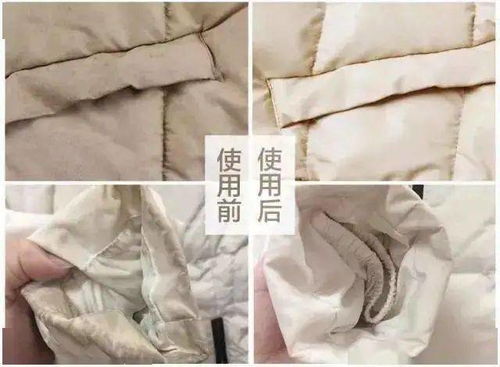
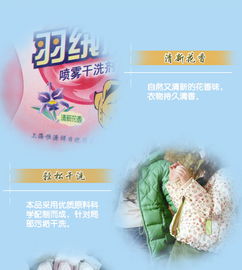
與傳統(tǒng)的水洗或送洗衣店干洗相比,免水洗清潔劑最大的優(yōu)勢(shì)在于其“即時(shí)清潔”的能力。只需對(duì)準(zhǔn)污漬處噴灑,用附贈(zèng)的刷頭或毛巾輕輕擦拭,油漬、咖啡漬、灰塵等常見污垢便能迅速分解脫落,無(wú)需浸泡、漂洗和漫長(zhǎng)晾曬。這對(duì)于處理局部污漬、應(yīng)對(duì)突發(fā)狀況(如聚餐時(shí)的油點(diǎn))或季節(jié)交替時(shí)的大衣清潔尤為方便。
2. 深層去漬,針對(duì)性強(qiáng)
優(yōu)質(zhì)的羽絨服干洗噴霧通常含有活性去污成分和表面活性劑,能夠有效滲透織物纖維,分解并乳化油脂、蛋白質(zhì)等頑固污漬。其配方專為羽絨、棉、化纖乃至部分羊毛面料設(shè)計(jì),在強(qiáng)力去污的避免了對(duì)面料和羽絨填充物的損傷,有助于保持衣物的蓬松度和保暖性能。
3. 保護(hù)衣物,延長(zhǎng)使用壽命
頻繁水洗是導(dǎo)致羽絨服結(jié)塊、面料涂層老化、大衣縮水變形的主要原因之一。免水洗清潔劑采用局部清潔原理,避免了整體浸泡和機(jī)械攪打,極大減少了對(duì)面料的物理磨損和化學(xué)損傷,能更好地維持衣物原有形態(tài)、色澤和功能性,從而顯著延長(zhǎng)高檔衣物的穿著壽命。
4. 環(huán)保節(jié)能,居家旅行皆宜
省水省電,無(wú)需動(dòng)用洗衣機(jī),減少了水資源消耗和能源浪費(fèi)。其小巧的瓶身設(shè)計(jì)也便于攜帶,無(wú)論是出差旅行、戶外活動(dòng),還是辦公室應(yīng)急,都能隨時(shí)解決衣物清潔問題,是名副其實(shí)的“口袋清潔站”。
二、適用場(chǎng)景與使用技巧
- 主要適用衣物:羽絨服、棉服、羊絨/羊毛大衣、西裝、針織衫、沙發(fā)套、汽車內(nèi)飾等不宜頻繁水洗的織物。
- 使用步驟:
- 使用前先在不顯眼處測(cè)試,確保不影響衣物顏色和材質(zhì)。
- 將噴霧搖勻,距污漬約15-20厘米均勻噴灑。
- 等待數(shù)十秒,讓清潔成分充分滲透分解污漬。
- 用濕布或刷頭沿同一方向輕柔擦拭,直至污漬去除。
- 用干凈的濕布擦拭殘留泡沫,然后自然風(fēng)干即可。
- 注意事項(xiàng):對(duì)于大面積嚴(yán)重污損或未知來(lái)源的頑固污漬,建議仍送至專業(yè)洗衣店處理。產(chǎn)品應(yīng)置于兒童不易觸及處,避免接觸眼睛。
三、市場(chǎng)選擇與理性消費(fèi)
市面上的衣物干洗噴霧品牌繁多,消費(fèi)者在選擇時(shí)應(yīng)注意:
- 查看成分:選擇配方溫和、無(wú)刺激性氣味、環(huán)保安全的產(chǎn)品。
- 明確適用范圍:仔細(xì)閱讀產(chǎn)品說(shuō)明,確認(rèn)其是否適用于自己的衣物面料。
- 參考口碑:查看其他用戶的真實(shí)評(píng)價(jià),了解其去污效果和對(duì)不同面料的實(shí)際表現(xiàn)。
###
羽絨服干洗噴霧作為現(xiàn)代家居清潔的創(chuàng)新產(chǎn)品,以其無(wú)可比擬的便捷性和出色的局部去污能力,完美解決了特殊衣物“洗護(hù)難”的痛點(diǎn)。它雖不能完全替代傳統(tǒng)的深度水洗,但作為日常保養(yǎng)和應(yīng)急處理的利器,已足以成為每個(gè)家庭必備的“衣物煥新神器”,讓潔凈與呵護(hù)隨時(shí)相伴,輕松提升生活品質(zhì)。